
Primeiros Passos no TriGestor: Configuração Inicial
Veja como configurar o TriGestor do zero: dados da empresa, certificado digital, NF-e e navegação pelo sistema. Guia passo a passo para começar.
Começar a usar um sistema de gestão pela primeira vez pode parecer um desafio. São muitos menus, configurações e campos para preencher, e bate aquela dúvida: por onde eu começo? A boa notícia é que a configuração inicial do TriGestor tende a ser simples e rápida. Em poucos minutos, você pode deixar o sistema pronto para o dia a dia da sua empresa.
Neste tutorial, vamos percorrer juntos cada etapa da configuração inicial: desde o primeiro acesso até a preparação para emitir notas fiscais. Acompanhe o passo a passo e veja como tudo funciona na prática.
O que configurar primeiro?
Antes de cadastrar clientes, criar ordens de serviço ou emitir notas fiscais, é recomendável passar por três etapas iniciais:
- Dados da empresa — CNPJ, razão social, endereço e demais informações fiscais.
- Configuração de NF-e — certificado digital e numeração das notas fiscais.
- Conhecer a navegação — entender como o menu lateral organiza as funcionalidades.
Com essas três etapas concluídas, o sistema já estará preparado para que você comece a trabalhar de verdade. Vamos a cada uma delas.
Passo 1: Acessando o sistema pela primeira vez
Ao fazer login no TriGestor, a primeira tela que você encontra é o Dashboard — o painel principal com um resumo geral da sua empresa.
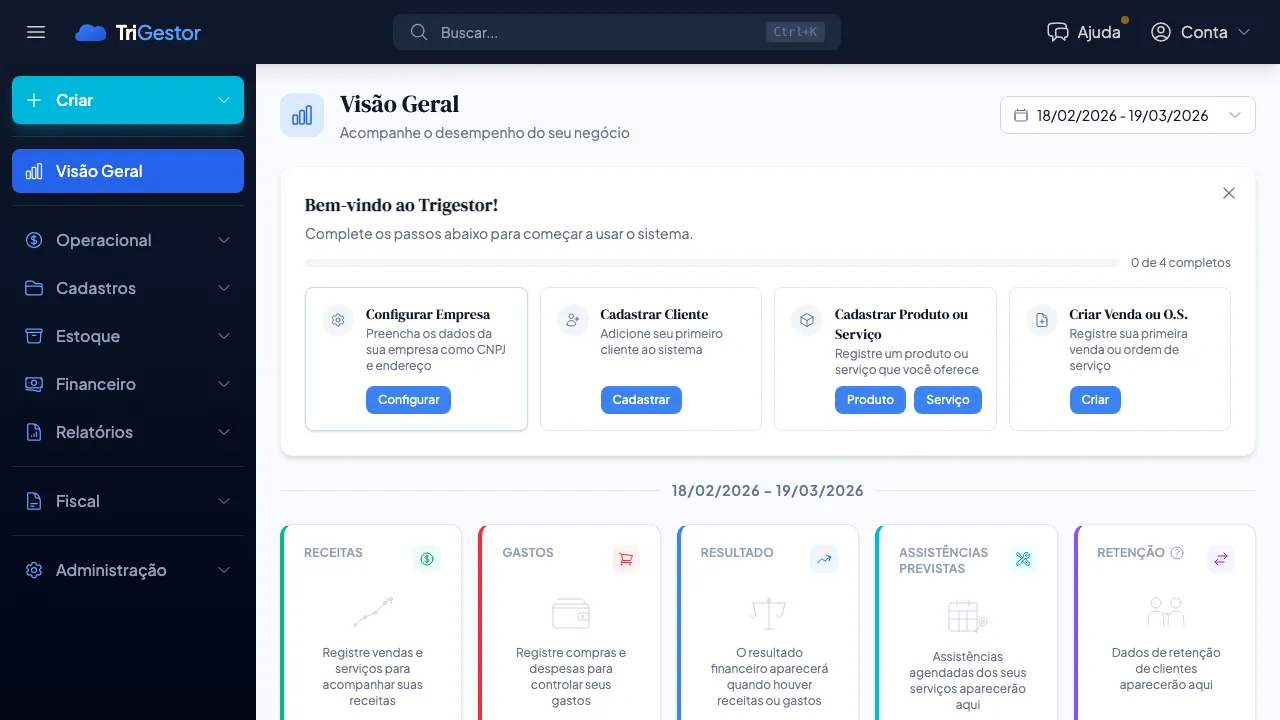
Aqui você acompanha indicadores como vendas recentes, ordens de serviço em andamento e outros dados relevantes. No início, esses números estarão zerados, e tudo bem — eles vão se preenchendo conforme você utiliza o sistema.
Por enquanto, o que nos interessa é ir até as Configurações. Você pode acessá-las pelo menu lateral ou pelo ícone de engrenagem.
Passo 2: Preenchendo os dados da empresa
A página de configurações é onde você define as informações essenciais do seu negócio. Ela é organizada em abas: Empresa, NF-e, NFS-e e Assinatura.
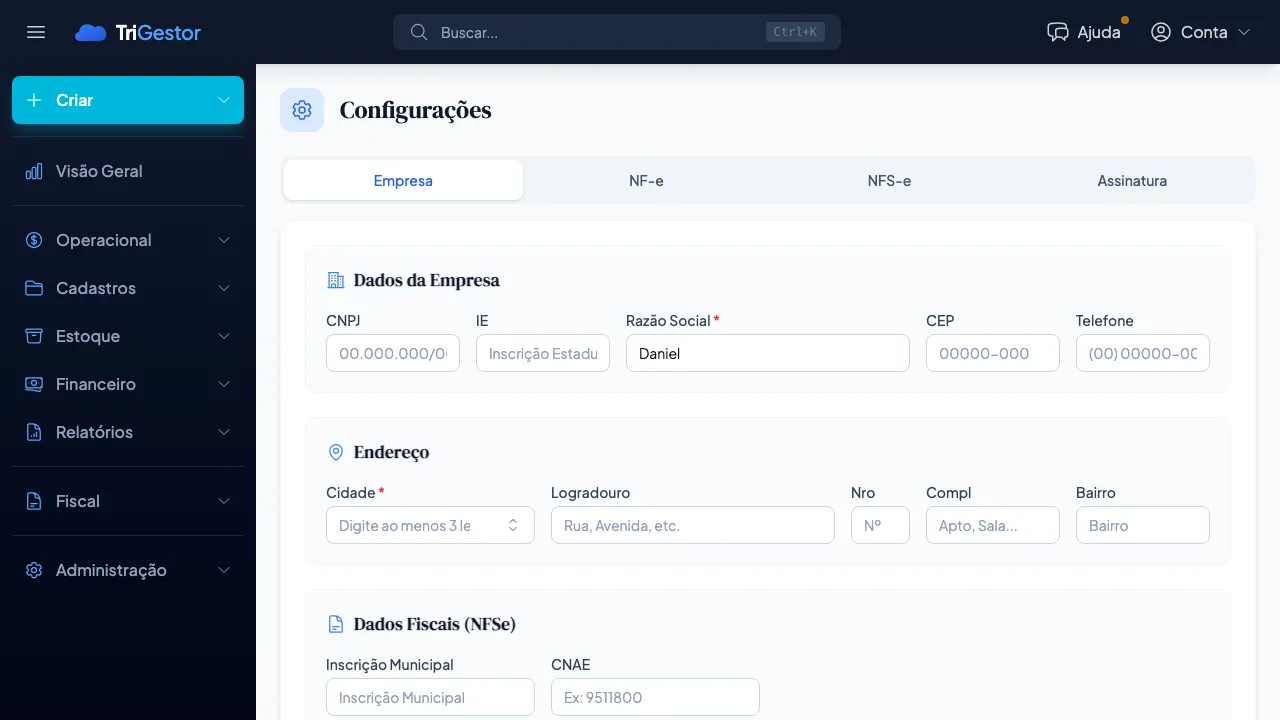
Comece pela aba Empresa. É aqui que você preenche os dados cadastrais que serão usados em documentos fiscais, ordens de serviço e relatórios.
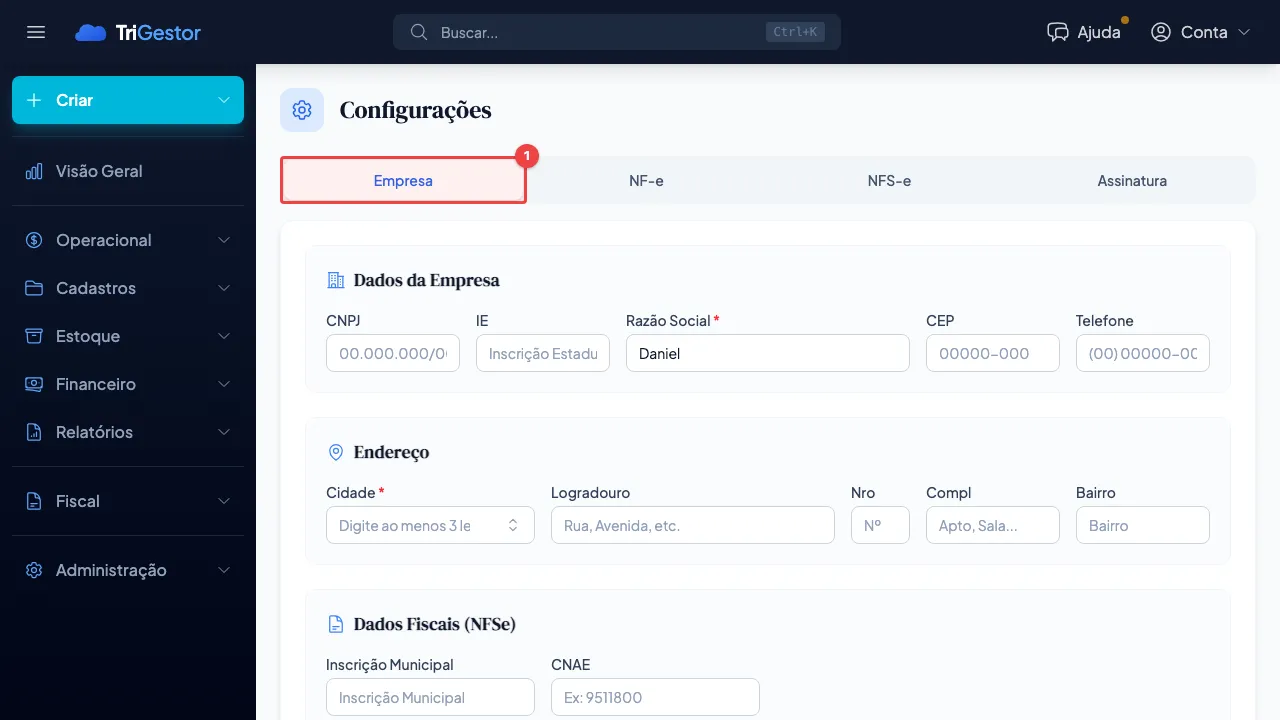
Os campos disponíveis nessa aba incluem:
- CNPJ — o número do Cadastro Nacional da Pessoa Jurídica da sua empresa.
- Inscrição Estadual (IE) — necessária para empresas que comercializam produtos e precisam emitir NF-e.
- Razão social e nome fantasia — a identificação oficial e o nome comercial do seu negócio.
- Telefone — para contato e exibição nos documentos gerados.
- Endereço completo e cidade — incluindo CEP, bairro, logradouro e número.
- CNAE — o código da atividade econômica principal da sua empresa.
- Inscrição municipal — exigida para prestadores de serviço que emitem NFS-e.
É recomendável preencher todos os campos, mesmo que você não pretenda usar todas as funcionalidades de imediato. Dessa forma, quando precisar emitir uma nota fiscal ou gerar um relatório, os dados já estarão prontos.
Dica: tenha em mãos o cartão CNPJ da sua empresa (disponível no site da Receita Federal) para garantir que todas as informações estejam corretas.
Passo 3: Configurando a NF-e
Se a sua empresa emite Nota Fiscal Eletrônica de produtos (NF-e), o próximo passo é configurar a aba NF-e. Caso sua empresa trabalhe exclusivamente com serviços, você pode pular para a aba NFS-e ou ir direto ao próximo passo.
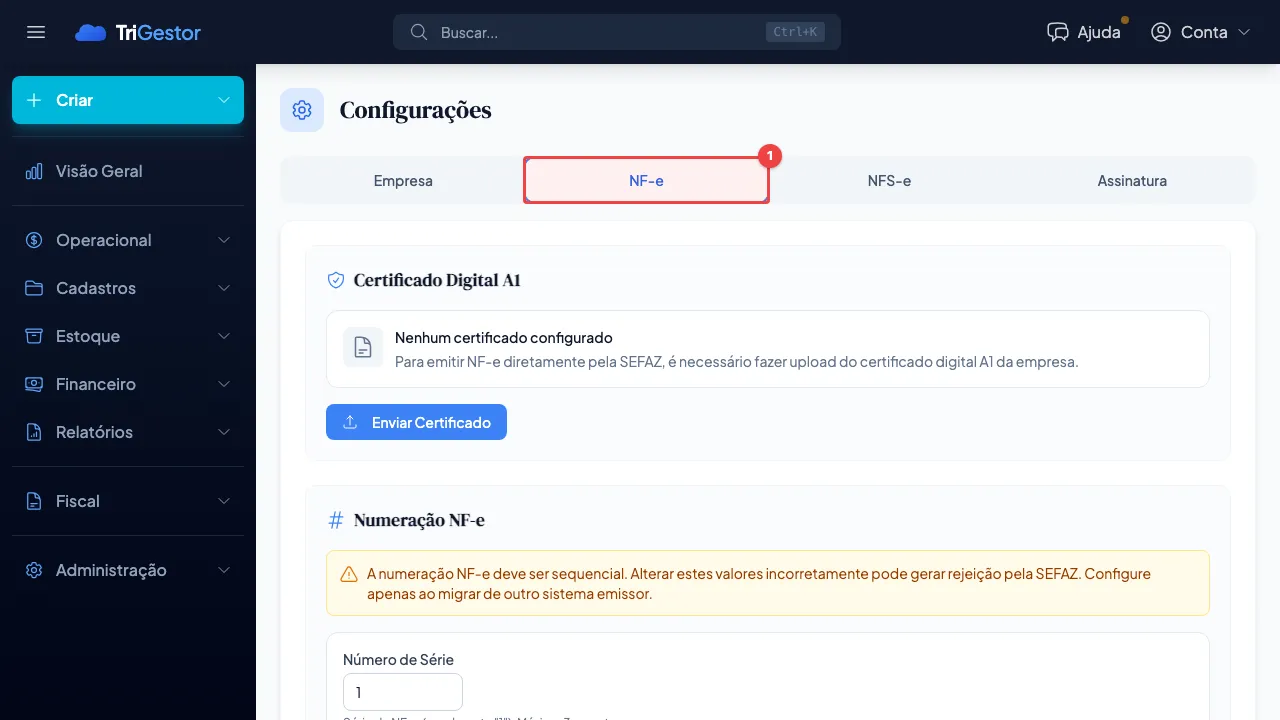
Nessa aba, você encontra duas configurações principais:
Certificado digital A1
O certificado digital é o que permite ao sistema se comunicar com a SEFAZ (Secretaria da Fazenda) e transmitir suas notas fiscais com validade jurídica. O TriGestor aceita certificados do tipo A1, que são arquivos digitais com extensão .pfx ou .p12.
Para configurar, basta fazer o upload do arquivo do certificado e informar a senha. Se você ainda não tem um certificado digital, consulte nosso guia sobre como obter um certificado digital para NF-e.
Numeração da NF-e
Aqui você define a série e o próximo número da NF-e. Se sua empresa já emitiu notas fiscais em outro sistema, é importante informar o próximo número sequencial para manter a continuidade. Para empresas novas que nunca emitiram NF-e, os valores padrão geralmente são suficientes.
Esses dois campos garantem que suas notas fiscais sigam a sequência correta perante a SEFAZ, evitando problemas com numeração duplicada ou fora de ordem.
Passo 4: Conhecendo o menu de navegação
Com os dados da empresa e a configuração fiscal prontos, vale conhecer como o TriGestor organiza suas funcionalidades. O menu lateral é o ponto de partida para acessar tudo no sistema.
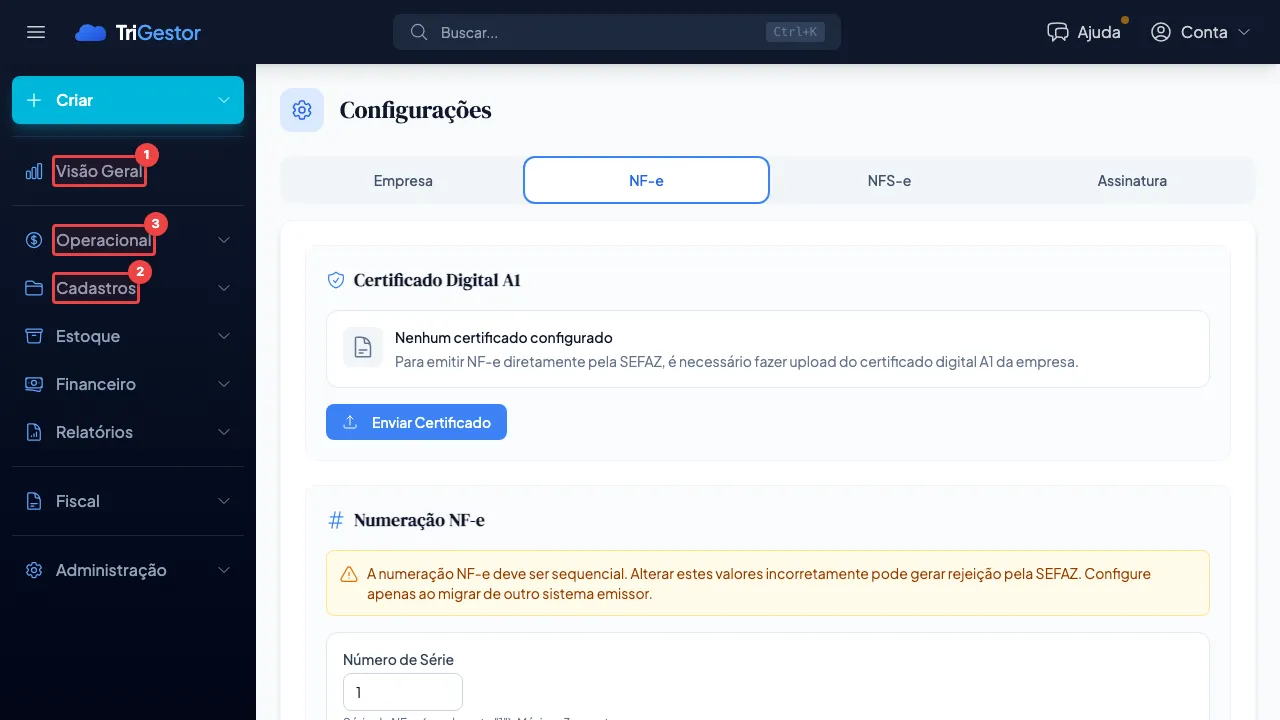
As principais seções são:
- Visão Geral — o Dashboard que você já conhece, com o resumo dos indicadores.
- Operacional — onde ficam as operações do dia a dia: Orçamentos, Vendas, Ordens de Serviço, entre outros. É aqui que você vai passar a maior parte do tempo.
- Cadastros — para registrar Clientes, Produtos, fornecedores e outros dados que alimentam o restante do sistema.
- Estoque — controle de entradas, saídas e saldo de produtos e peças.
- Financeiro — gestão de contas a pagar, contas a receber e fluxo de caixa.
- Relatórios — relatórios gerenciais para acompanhar o desempenho do negócio.
- Fiscal — tudo relacionado a notas fiscais e obrigações tributárias.
A estrutura foi pensada para que você encontre cada funcionalidade de forma intuitiva, sem precisar decorar caminhos complicados.
E agora, o que fazer?
Com a configuração inicial concluída, os próximos passos naturais são:
-
Cadastrar seus clientes. Um bom cadastro de clientes é a base para emitir notas fiscais, criar ordens de serviço e manter o histórico de atendimentos. Veja nosso guia sobre como organizar o cadastro de clientes para entender quais informações realmente fazem diferença.
-
Cadastrar seus produtos e serviços. Registre os itens que você vende ou os serviços que presta, incluindo preços, códigos fiscais e descrições. Isso agiliza a criação de orçamentos e vendas no dia a dia.
-
Explorar o módulo operacional. Crie seu primeiro orçamento ou ordem de serviço para se familiarizar com o fluxo de trabalho. Não tenha receio de testar — você sempre pode editar ou excluir registros de teste.
Para uma visão mais ampla de como organizar a gestão do seu negócio, recomendamos o nosso guia prático de gestão para empresas de serviço, que aborda desde o planejamento até a rotina operacional.
Comece com o que importa
Configurar um sistema de gestão não precisa ser complicado. Ferramentas como o TriGestor foram pensadas para que pequenas empresas consigam se organizar de forma profissional, sem precisar de conhecimento técnico avançado. O mais importante é dar o primeiro passo: preencher os dados da empresa, ajustar as configurações fiscais e começar a cadastrar clientes e produtos. A partir daí, o sistema pode ajudar a trazer mais controle e eficiência para o seu dia a dia.