
Como Cadastrar Produtos e Serviços no TriGestor: Passo a Passo
Aprenda a cadastrar produtos e serviços no TriGestor com este tutorial passo a passo. Veja como preencher cada campo para manter seu catálogo organizado.
Manter um cadastro de produtos e serviços organizado é uma daquelas tarefas que parece simples, mas faz toda a diferença na rotina de uma empresa. Sem ele, você acaba digitando nomes diferentes para o mesmo item, errando preços na hora de emitir nota fiscal e perdendo tempo com retrabalho. Neste tutorial, você vai ver como cadastrar produtos e serviços no TriGestor em poucos minutos.
Por que um cadastro bem feito importa?
Antes de ir direto ao passo a passo, vale entender por que esse cadastro merece atenção. Um catálogo de produtos e serviços bem organizado pode ajudar a sua empresa de diversas formas:
- Agilidade na emissão de notas fiscais. Quando o produto já está cadastrado com nome, NCM e valores corretos, emitir uma NF-e se torna muito mais rápido, pois basta selecionar o item da lista.
- Controle de estoque confiável. Cada movimentação de entrada ou saída fica vinculada ao produto certo. Isso ajuda a evitar aquela situação de ter quantidades que não batem com a realidade. Se esse tema interessa, veja nosso guia sobre controle de estoque para pequenas empresas.
- Consistência nos preços. Com o valor de venda registrado, toda a equipe trabalha com a mesma referência. Isso tende a reduzir erros em orçamentos e vendas.
- Relatórios mais úteis. Relatórios de vendas, margem de lucro e giro de estoque só funcionam quando os produtos estão cadastrados de forma padronizada.
Em resumo, dedicar alguns minutos ao cadastro inicial geralmente economiza horas de retrabalho no futuro.
Passo a passo: cadastrando um produto no TriGestor
Vamos ao tutorial. Os passos abaixo mostram o fluxo completo, desde acessar a lista de produtos até salvar o cadastro.
Passo 1: Acesse a lista de produtos
No menu lateral do TriGestor, clique em Produtos. Você verá a lista com todos os produtos e serviços já cadastrados. Para criar um novo item, clique no botão Novo Produto no canto superior da tela.
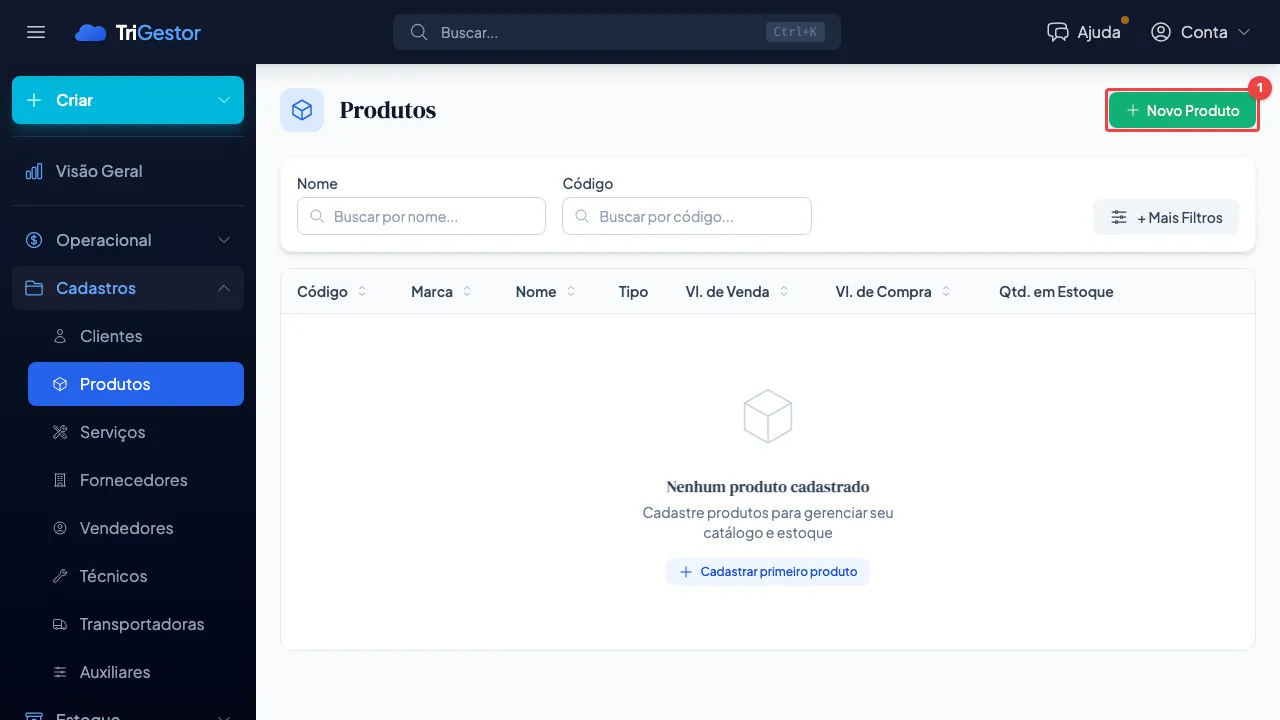
Se essa é a primeira vez que você acessa a tela de produtos, a lista estará vazia. Não se preocupe — ela vai crescer conforme você adicionar itens.
Passo 2: Abra o formulário de cadastro
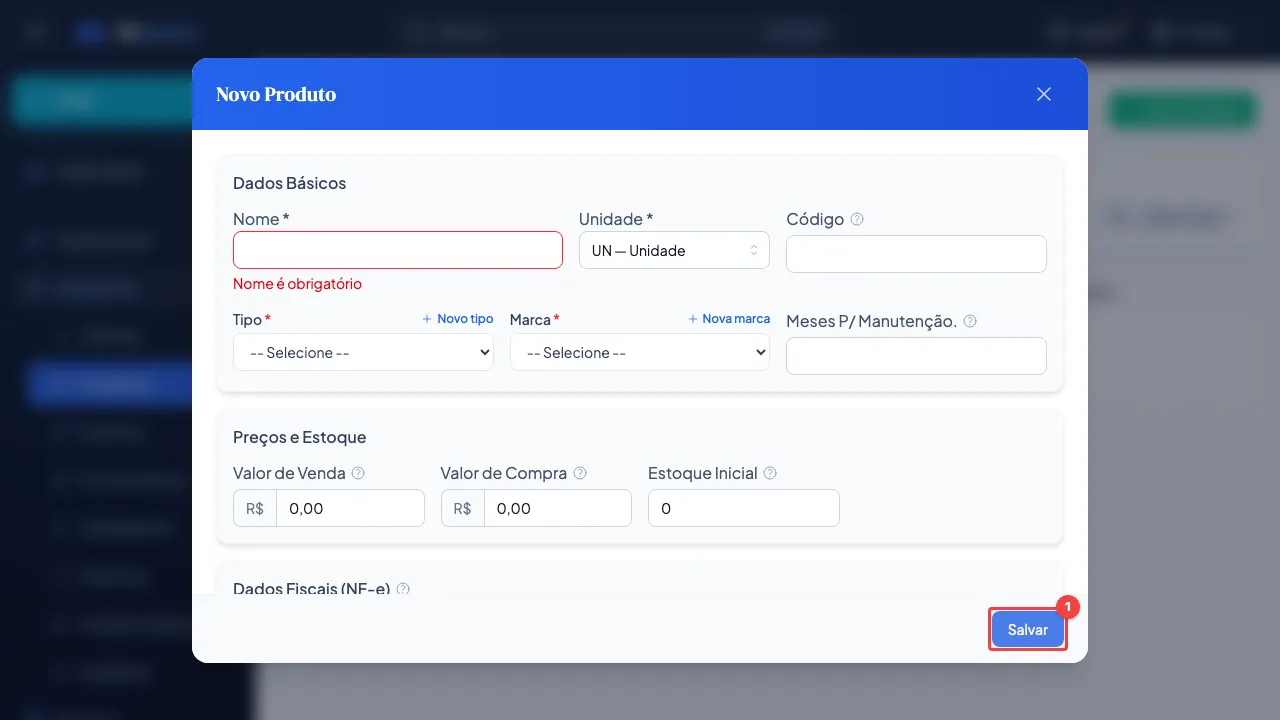
Ao clicar em Novo Produto, o sistema abre o formulário de cadastro. Aqui é onde você vai preencher todas as informações do item.
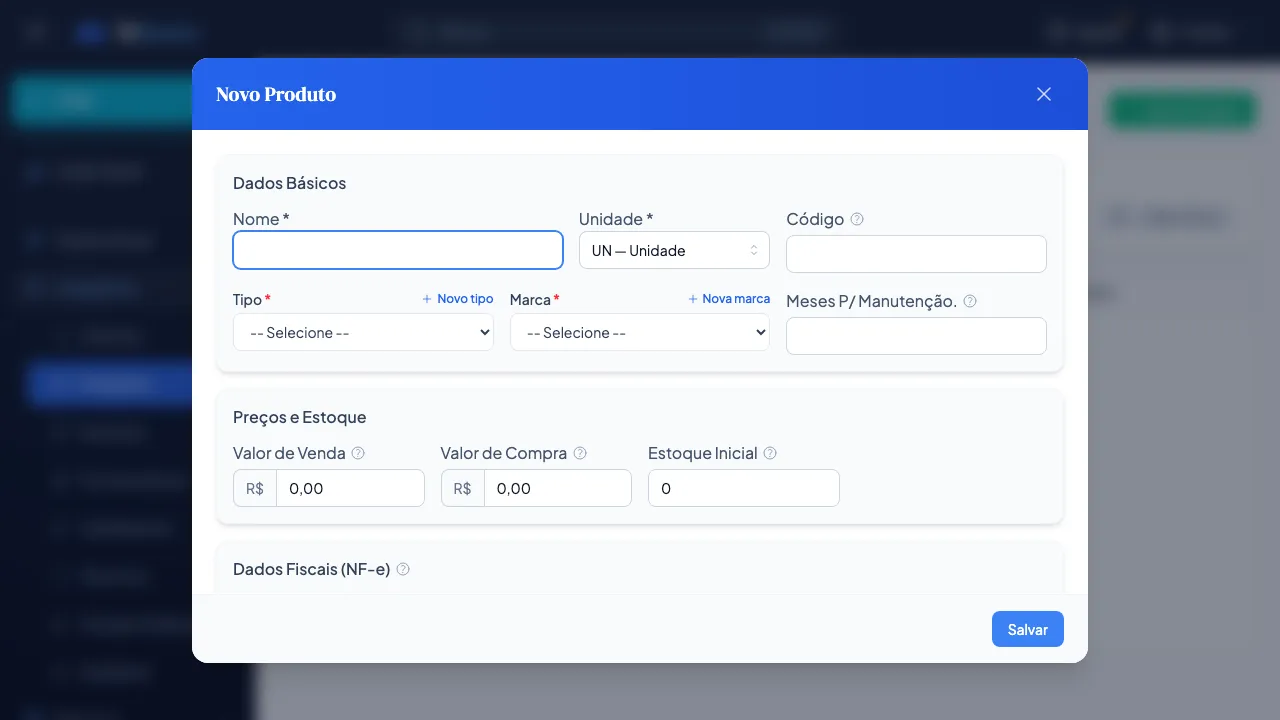
O formulário é dividido em seções para facilitar o preenchimento. Vamos percorrer cada uma delas.
Passo 3: Preencha os dados básicos
Comece pelo campo mais importante: o Nome do produto ou serviço. Use um nome claro e descritivo, que permita identificar o item sem ambiguidade. Por exemplo, em vez de “Peça 01”, prefira algo como “Filtro de Ar Condicionado Split 12000 BTUs”.
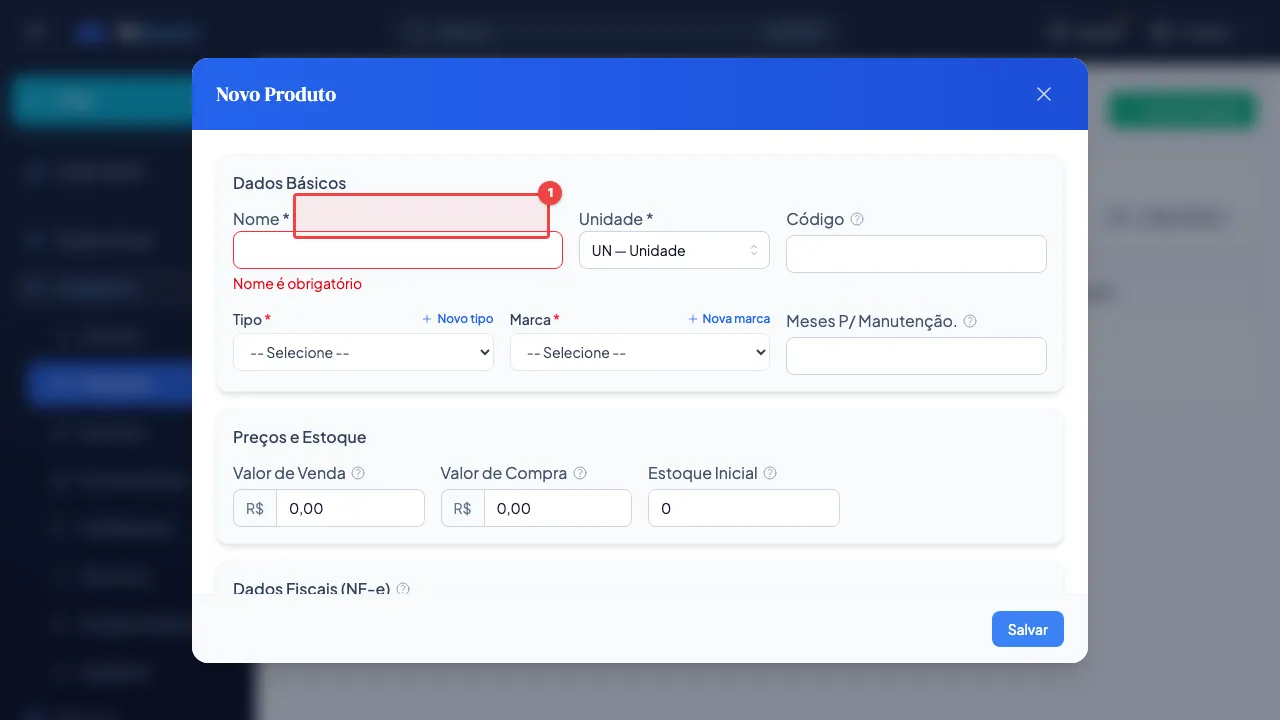
Algumas dicas para o preenchimento dos dados básicos:
- Nome: Seja específico. Inclua marca, modelo ou capacidade quando aplicável. Isso facilita a busca e evita confusão entre itens parecidos.
- Tipo: Classifique o produto em uma categoria (por exemplo, “Refrigeração”, “Elétrico”, “Informática”). Você pode criar novos tipos diretamente no formulário clicando em ”+ Novo tipo”. Essa classificação ajuda a organizar o catálogo e facilita a filtragem na lista de produtos.
- Marca: Selecione a marca do produto ou crie uma nova com ”+ Nova marca”. É um campo obrigatório que ajuda a diferenciar itens semelhantes de fabricantes diferentes.
- Unidade de medida: Escolha a unidade adequada (UN para unidade, HR para hora, MT para metro, etc.). A unidade aparece nas notas fiscais, então é recomendável usar o padrão correto desde o início.
Observação: Produtos e serviços são cadastrados em telas separadas no TriGestor. No menu lateral, em Cadastros, você encontra tanto Produtos quanto Serviços. O fluxo de cadastro é semelhante para ambos.
Passo 4: Configure preços e estoque
Na seção de preços, preencha o Valor de Venda e, se desejar, o Valor de Compra (custo). Ter os dois valores cadastrados pode ajudar a acompanhar a margem de lucro de cada item.
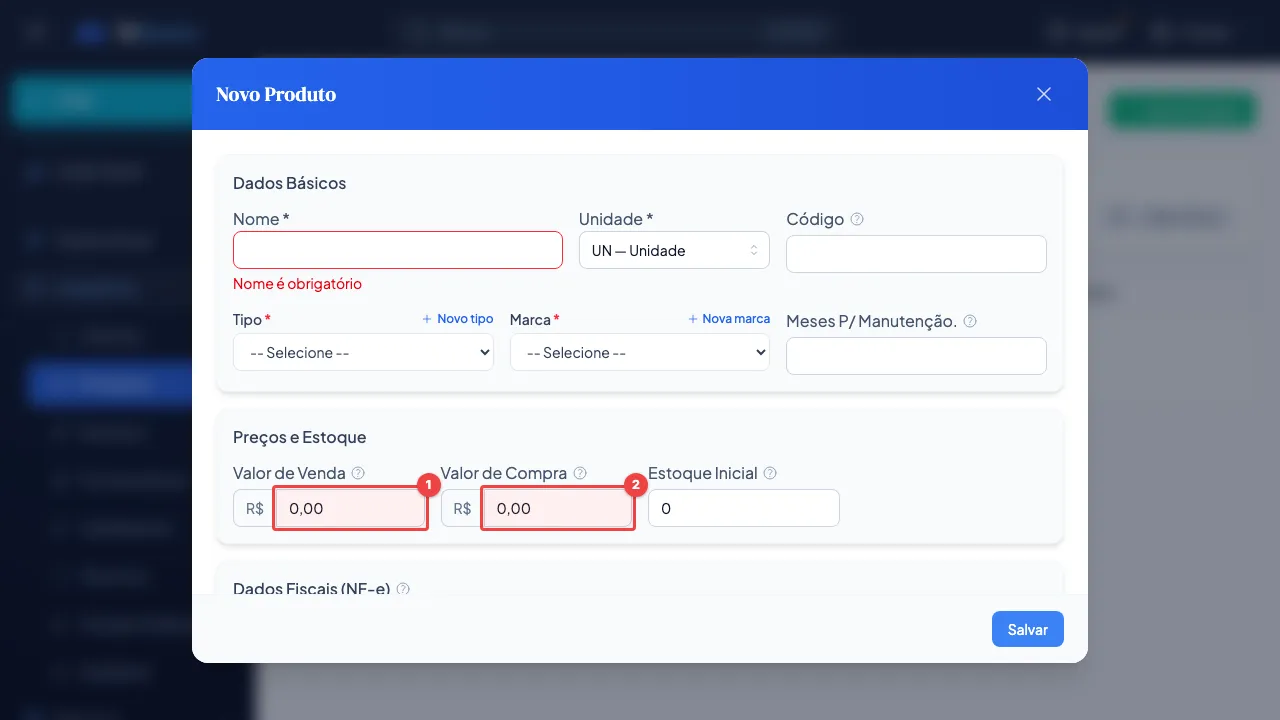
Alguns pontos de atenção nesta etapa:
- Valor de Venda: Este é o preço padrão que aparece quando você seleciona o produto em uma venda ou nota fiscal. Você pode alterar o valor no momento da venda, se necessário.
- Valor de Compra: Registrar o custo de aquisição é opcional, mas recomendável. Ele serve como base para relatórios de margem e para decisões de precificação. Se você tem dúvidas sobre como definir preços, confira nosso artigo sobre como precificar serviços.
- Estoque Inicial: Ao cadastrar um novo produto, você pode informar a quantidade em estoque que já possui. Esse campo aparece apenas na criação — depois, o estoque é atualizado automaticamente pelas movimentações de entrada e saída.
Passo 5: Salve o cadastro
Depois de preencher todos os campos desejados, clique em Salvar. O produto aparecerá imediatamente na lista de produtos e estará disponível para uso em vendas, ordens de serviço e notas fiscais.
Pronto. O produto está cadastrado e pronto para ser utilizado em qualquer operação do sistema.
Dicas práticas e erros comuns
Depois de centenas de cadastros, alguns padrões de erros se repetem. Veja como evitá-los:
1. Nomes inconsistentes. Um dos erros mais frequentes é cadastrar o mesmo produto com nomes diferentes. “Controle Remoto AR”, “CR Ar Condicionado” e “Controle p/ Split” podem ser o mesmo item, mas o sistema os trata como três produtos distintos. Antes de cadastrar, faça uma busca rápida na lista para verificar se o item já existe.
2. Não preencher a unidade de medida. A unidade pode parecer um detalhe menor, mas ela aparece na nota fiscal. Uma unidade incorreta pode causar problemas na validação da NF-e junto à SEFAZ.
3. Deixar o valor de compra em branco. Sem o custo registrado, fica difícil saber se um produto está dando lucro ou prejuízo. Mesmo que o valor varie entre compras, cadastrar um valor médio já é melhor do que não ter referência nenhuma.
4. Não preencher o tipo e a marca. Embora pareçam secundários, esses campos são obrigatórios e ajudam a organizar o catálogo. Categorizar corretamente facilita a filtragem e a busca quando o número de itens cresce.
5. Cadastrar itens genéricos demais. Evite cadastros como “Peça” ou “Serviço”. Quanto mais específico for o nome, mais úteis serão seus relatórios e mais fácil será a emissão de notas fiscais.
Mantendo o catálogo organizado ao longo do tempo
O cadastro inicial é só o começo. Com o tempo, geralmente é uma boa prática revisar o catálogo periodicamente:
- Desative itens que não são mais vendidos. Em vez de excluir, desativar mantém o histórico intacto e evita que o item apareça nas buscas do dia a dia.
- Atualize preços regularmente. Custos de fornecedores mudam. Manter os valores atualizados ajuda a garantir que seus orçamentos e notas fiscais reflitam a realidade.
- Padronize nomes ao identificar duplicatas. Se encontrar dois cadastros para o mesmo produto, unifique-os. O esforço pontual pode evitar confusão recorrente.
Conclusão
Cadastrar produtos e serviços de forma organizada é um investimento que tende a se pagar rapidamente em agilidade e redução de erros. Ferramentas como o TriGestor podem ajudar a centralizar essas informações em um lugar só, facilitando desde a emissão de notas fiscais até o controle de estoque e a análise de resultados.
Se você ainda não começou, o melhor momento é agora: cadastre seus cinco produtos ou serviços mais vendidos e veja como a rotina do dia a dia pode ficar mais simples.