
Como Registrar Vendas no TriGestor: Passo a Passo
Aprenda a registrar vendas no TriGestor com este tutorial passo a passo. Veja como usar o assistente de criação, adicionar produtos e filtrar vendas.
Registrar vendas de forma organizada é um dos pilares de uma boa gestão financeira. Quando as vendas ficam anotadas em cadernos, planilhas soltas ou apenas na memória, fica difícil saber quanto a empresa faturou, quais produtos tiveram mais saída e como anda o fluxo de caixa. Neste tutorial, vamos mostrar como o módulo de vendas do TriGestor pode ajudar a centralizar esse controle em um único lugar.
Se você quer entender como o controle de vendas se conecta com a saúde financeira do seu negócio, recomendamos a leitura do artigo Fluxo de Caixa: Como Controlar Entradas e Saídas antes de continuar.
O que o módulo de vendas oferece
O módulo de vendas do TriGestor foi projetado para registrar cada transação comercial com todos os detalhes necessários: cliente, produtos, valores, descontos e condições de pagamento. Em vez de depender de controles manuais, você utiliza um assistente passo a passo que guia o preenchimento de cada informação.
Entre as funcionalidades disponíveis, destacam-se:
- Criação de vendas e orçamentos com assistente dividido em quatro etapas
- Registro de produtos com quantidades, preços, frete, descontos e despesas acessórias
- Configuração de parcelas de pagamento
- Filtros por data de criação e data da venda para localizar registros rapidamente
Vamos ver na prática como registrar uma venda do início ao fim.
Acessando o módulo de vendas
Para começar, acesse o menu lateral do TriGestor e navegue até Operacional > Vendas. A tela principal exibe a lista de todas as vendas cadastradas, com o botão “Nova Venda” em destaque. Caso você ainda não tenha registrado nenhuma venda, a tela mostrará a mensagem “Nenhuma venda cadastrada”.
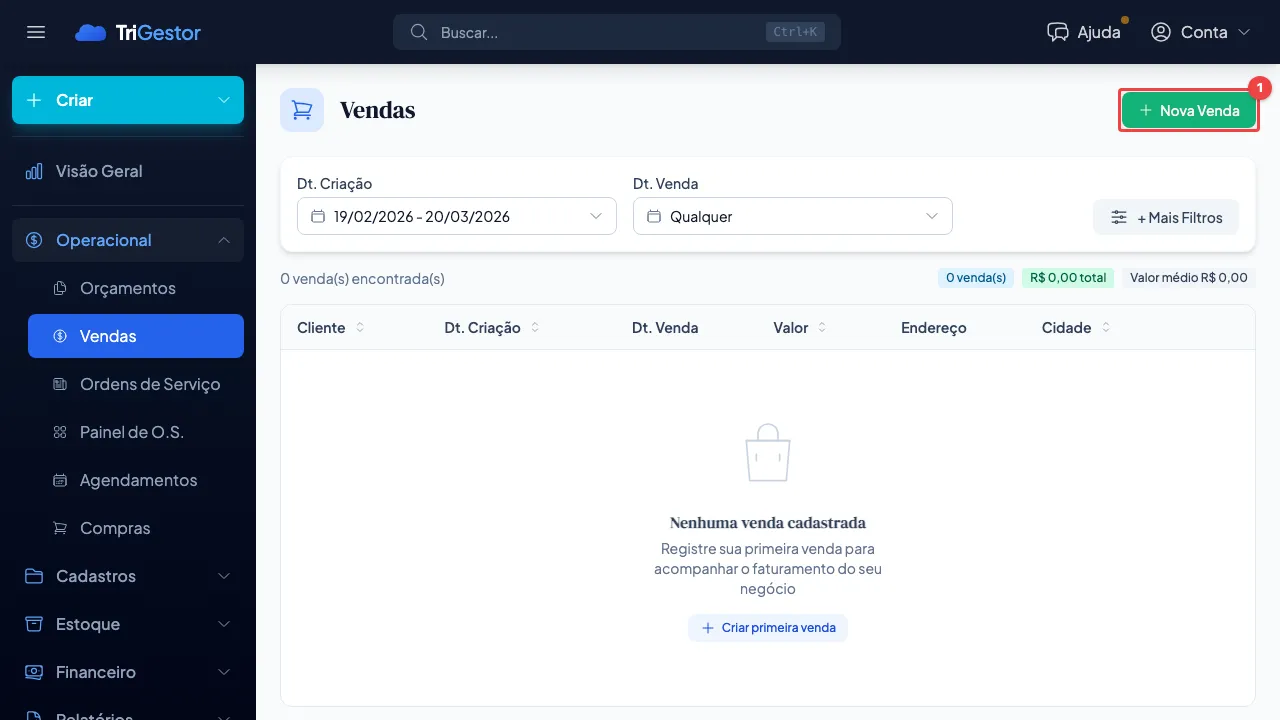
Ao clicar em “Nova Venda”, o TriGestor abre o assistente de criação dividido em quatro passos, que veremos a seguir.
Passo 1: Cliente e Tipo
A primeira etapa do assistente é dedicada à identificação do cliente e ao tipo de registro. Nesta tela, você encontra dois elementos principais:
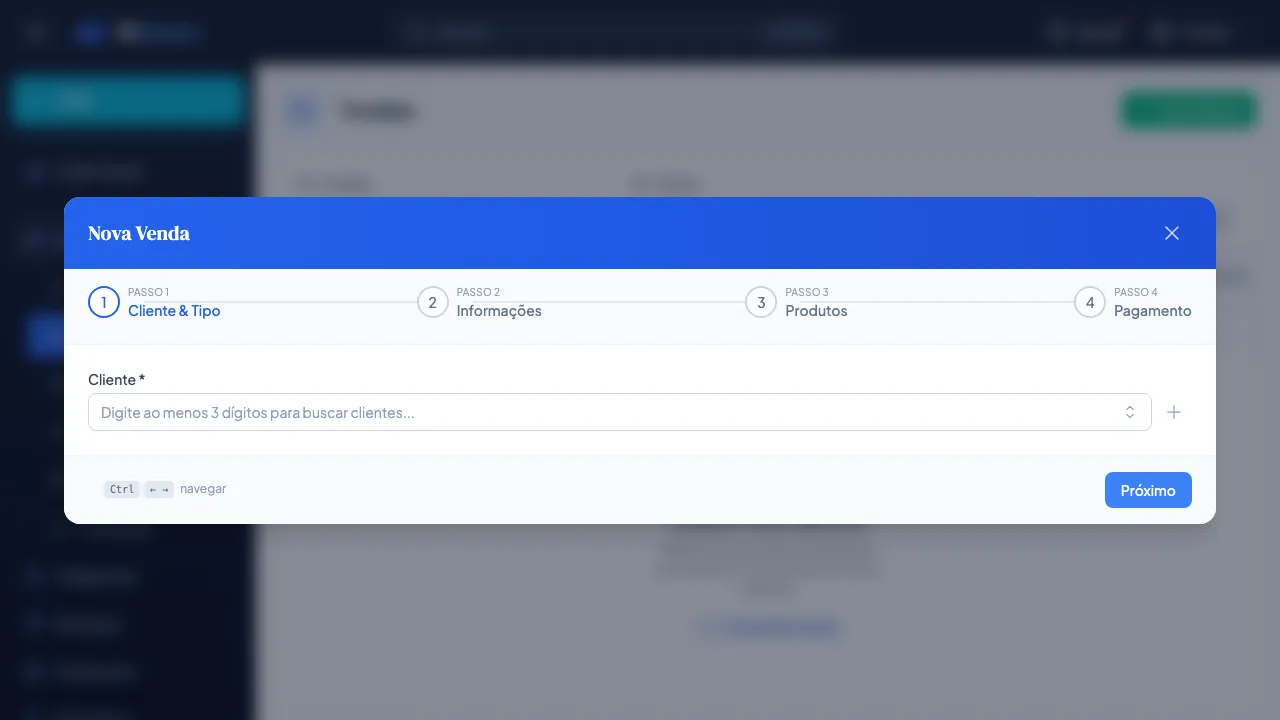
- Cliente: selecione o cliente para quem a venda será registrada. Se o cliente já estiver cadastrado no sistema, basta pesquisar pelo nome. Esse vínculo é importante porque permite consultar o histórico de compras do cliente posteriormente.
- Tipo do registro: escolha entre “Venda” ou “Orçamento”. A opção “Orçamento” pode ser útil quando o cliente ainda não confirmou a compra e você deseja registrar a proposta para acompanhamento futuro.
Após preencher esses campos, clique em “Próximo” para avançar.
Passo 2: Informações da venda
Na segunda etapa, você preenche os dados gerais da venda:
- Data da Venda (obrigatório): a data em que a transação ocorreu. Esse campo é obrigatório e será utilizado nos filtros e relatórios.
- Método de Venda: indica como a venda foi realizada, o que pode ajudar na análise dos canais de comercialização.
- Vendedor: permite associar a venda a um vendedor específico, facilitando o acompanhamento de desempenho da equipe.
- Observações: campo livre para registrar informações adicionais sobre a venda, como detalhes da negociação ou condições especiais acordadas com o cliente.
Preencher esses campos com atenção tende a criar um histórico mais rico e útil para consultas futuras.
Passo 3: Produtos
A terceira etapa é onde você adiciona os produtos que fazem parte da venda. Para cada produto, é possível definir a quantidade e o preço. Além dos itens em si, esta etapa também permite configurar:
- Frete: valor do transporte, caso aplicável.
- Desconto: valor de desconto aplicado à venda.
- Despesas Acessórias: custos adicionais que façam parte da transação.
Esses campos de valor complementar são importantes porque afetam o total da venda e, consequentemente, o seu controle financeiro. Registrar o frete e os descontos separadamente, em vez de embutir no preço do produto, geralmente facilita a análise posterior e a emissão de documentos fiscais.
Passo 4: Pagamento
A última etapa do assistente é a configuração do pagamento. Aqui você define as parcelas da venda, o que permite registrar tanto vendas à vista quanto vendas parceladas.
A configuração de parcelas pode ajudar no controle do contas a receber, já que cada parcela representa um valor a ser cobrado em uma data específica. Se você utiliza o módulo financeiro do TriGestor, essa integração tende a facilitar o acompanhamento das entradas previstas no fluxo de caixa.
Após configurar o pagamento, revise as informações e confirme para concluir o registro da venda.
Usando filtros para encontrar vendas
Conforme o volume de vendas cresce, localizar um registro específico pode se tornar mais difícil. O TriGestor oferece filtros na tela de listagem que facilitam essa busca.
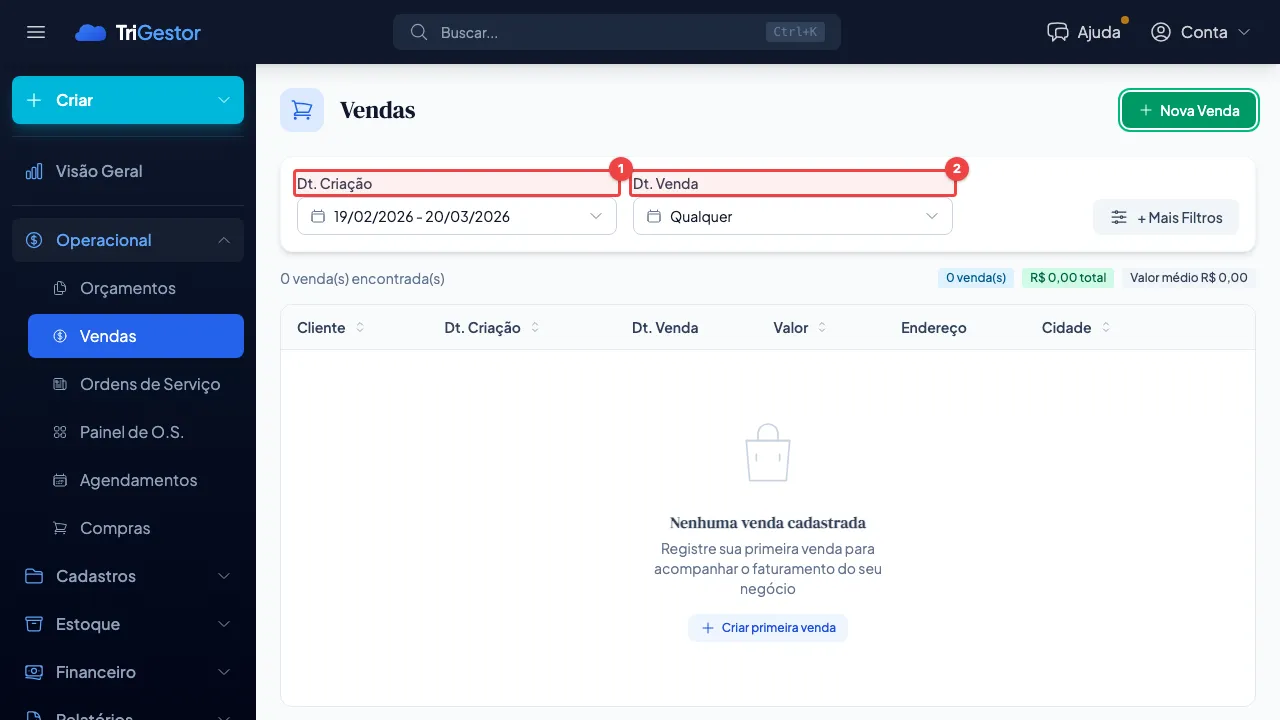
Os filtros disponíveis são:
- Dt. Criação: filtra as vendas pela data em que o registro foi criado no sistema. Útil para encontrar vendas lançadas em um período específico.
- Dt. Venda: filtra pela data efetiva da venda. Ideal para analisar o faturamento de um determinado período, como uma semana ou um mês.
A combinação desses filtros permite responder a perguntas comuns do dia a dia, como “quanto vendi na última semana?” ou “quais vendas foram registradas hoje?”.
Dicas para manter o controle de vendas organizado
Com base no uso cotidiano, algumas práticas podem ajudar a aproveitar melhor o módulo de vendas:
Registre a venda no momento em que ela acontece. Deixar para lançar depois aumenta o risco de esquecimentos e de informações incorretas. Quando a venda é registrada na hora, os dados financeiros refletem a realidade com mais precisão.
Preencha o campo de vendedor sempre que possível. Mesmo que a equipe seja pequena, associar vendas a vendedores cria um histórico que pode ser valioso para avaliar desempenho e comissões.
Use orçamentos para propostas pendentes. Em vez de anotar propostas em papel ou em conversas de mensagem, registre como orçamento no sistema. Caso o cliente confirme, você já tem todas as informações organizadas para converter em venda.
Registre frete e descontos nos campos próprios. Pode parecer mais rápido ajustar o preço do produto diretamente, mas separar essas informações tende a facilitar a análise financeira e a emissão de notas fiscais.
Centralize suas vendas em um único lugar
Registrar vendas de forma organizada pode ajudar a manter o controle financeiro do negócio em dia. Com o assistente de criação do TriGestor, o processo de registro é dividido em etapas claras, desde a identificação do cliente até a configuração do pagamento. E com os filtros disponíveis, localizar vendas antigas se torna uma tarefa simples.
Para entender como o controle de vendas se encaixa em uma estratégia mais ampla de gestão, confira o Guia de Gestão para Empresas de Serviço.